リソースマネージャ
|
コマンド |
パス |
ショートカット |
|
リソースマネージャ |
ウインドウ>パレット |
Ctrl + R(Windows) Cmd + R(Mac) |
リソースマネージャを使用して、現在のファイル内のリソースを作成、適用、および管理したり、他のファイル内のリソースにアクセスしたりできます(概念:リソースライブラリを参照)。
コマンドを選択して、リソースマネージャを開きます。
|
コントロール |
説明 |
|
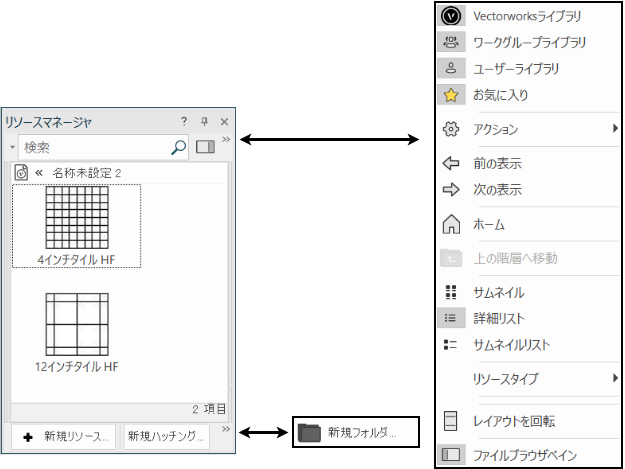
パレットツールバー |
パレットの上部にあるツールバーには、リソースの選択や管理のためのコントロールが含まれています。 |
|
表示/非表示ボタン:
|
ボタンをクリックすると、ファイルブラウザペインでそのグループのリソースライブラリが表示または非表示になります。 |
|
アクションメニュー
|
ファイルブラウザペインのファイルを管理するコマンドにアクセスします。 |
|
前/次の表示
|
ファイルブラウザペインで選択したファイルの前の履歴または次の履歴に移動します。 |
|
ホーム
|
ファイルブラウザペインで現在アクティブなVectorworksファイルを選択します。 |
|
上の階層へ移動
|
ファイルブラウザペインのフォルダ階層で1つ上の階層に移動します。 |
|
リソースの表示方法
|
リソースビューアペインの表示を制御します。次を参照してください: リソースマネージャ:リソースビューアペイン |
|
リソースタイプ
|
リソースビューアペインに表示するリソースのタイプを選択します。 |
|
検索ボックスおよびオプション
|
メニューから検索オプションを選択した後、検索文字列を入力し、リソースビューアペインでリソースリストの表示を絞り込みます。次を参照してください: リソースを検索する |
|
レイアウトを回転
|
パレットペインを水平または垂直のレイアウトに切り替えます。 |
|
ペインの表示/非表示
|
左のボタンでファイルブラウザペインの表示を制御し、右のボタンでプレビューペインの表示を制御します。ペインが閉じている時は、空いたスペースを埋めるためリソースビューアペインのサイズが変更されます。 |
|
ファイルブラウザペイン(左側) |
ファイルとフォルダが一覧表示され、ここからリソースにアクセスできます。開いているファイルまたはお気に入りグループからファイルを選択するか、いずれかのライブラリグループを参照して、必要なリソースが含まれているファイルを特定します。表示されていないファイルを参照するには、アクションメニューのファイルを閲覧を選択します。 複数のコンテキストメニューコマンドで、リソースファイルやフォルダを処理できます。リソースマネージャ:ファイルブラウザペインを参照してください。 |
|
リソースビューアペイン(中央) |
選択したファイルのリソースを表示します。パレットツールバーで表示方法とリソースタイプを選択します。複数のコンテキストメニューコマンドで、リソースを使った作業を行うことができます。リソースマネージャ:リソースビューアペインを参照してください。 |
|
プレビューペイン(右側) |
|
|
リソースプレビューパネル(ペインの上部) |
選択したリソースの高解像度のプレビューを表示します。シンボルおよびプラグインオブジェクトの場合は、パネルの下部にあるメニューでサムネイル表示設定、サムネイルコンポーネント設定、およびサムネイルレンダリングモード設定を選択します。 |
|
データパネル(ペインの下部) |
選択したリソースに連結されているタグやデータがあれば表示します。 |
|
クイックアクセスボタン |
パレットの下部に表示されるボタンを使用すると、アクティブなファイル内またはファイルブラウザペインで現在選択しているファイル内に、リソースまたはフォルダをすばやく作成できます。Service SelectライブラリまたはVectorworksライブラリのファイルは編集できません。リソースを作成するおよびリソースフォルダを作成するを参照してください。 |
 Vectorworksライブラリ
 ワークグループライブラリ
 ユーザーライブラリ
 お気に入りファイル


 サムネイル
サムネイル 詳細リスト
詳細リスト サムネイルリスト



パレットのサイズを変更する
リソースマネージャのパレットはサイズ変更が可能で、ペイン間の区切り線をドラッグしてペインのサイズを変更することもできます。ツールバーのすべてのボタンが見えなくなるまでパレットのサイズを変更すると、パレットの右端に小さなボタンが表示されます。ボタンをクリックすると、非表示になった機能にアクセスできます。
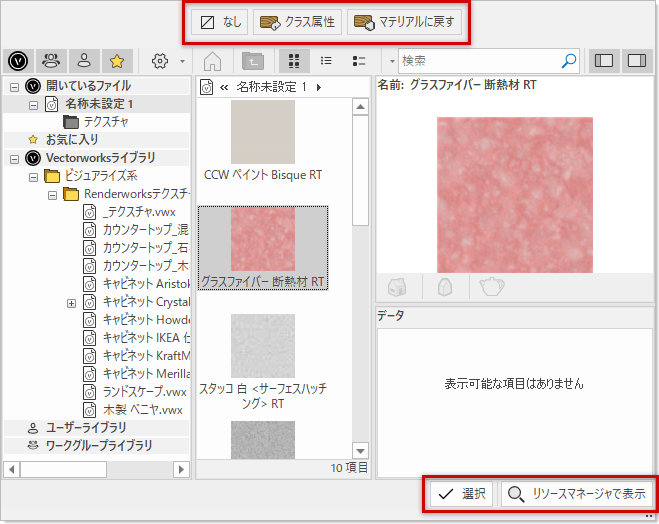
リソースセレクタ
ツールバー、属性またはオブジェクト情報パレット、特定のダイアログボックスからリソースを選択しようとすると、自動的にリソースセレクタが表示されます。リソースセレクタには、現在の操作に適したリソースだけが表示されます。たとえば、窓設定ダイアログボックスから窓スタイルを選択しようとすると、リソースセレクタには窓スタイルのリソースのみが表示されます。ユーザーまたはワークグループライブラリを構造化して、リソースセレクタでカスタムコンテンツにアクセスできるようにする方法については、カスタムリソースライブラリを作成するを参照してください。
メーカーのカタログと関連付けられたプラグインオブジェクトの場合、リソースセレクタを使用して個々のカタログ項目を選択することはできません。概念:プラグインオブジェクトスタイルとカタログ項目を参照してください。
リソースセレクタはリソースマネージャに似ていますが、リソース管理機能はありません。リソースセレクタへのアクセス方法やリソースタイプによっては、パレットツールバーの上部に追加のオプションが表示されます。たとえば、プラグインオブジェクトをスタイルなしにするオプション、なしまたはクラス属性オプション、あるいはマテリアルに戻す(優先テクスチャを使用中のマテリアルに割り当てられたテクスチャに戻すオプション)などがあります。
リソースセレクタの下部には2つのボタンが表示されます:選択を使用すると、選択したリソースがアクティブなファイルに適用され、リソースマネージャで表示を使用すると、選択したリソースがリソースマネージャに表示されます。